Docker入门

Docker可以理解为自带环境的软件系统

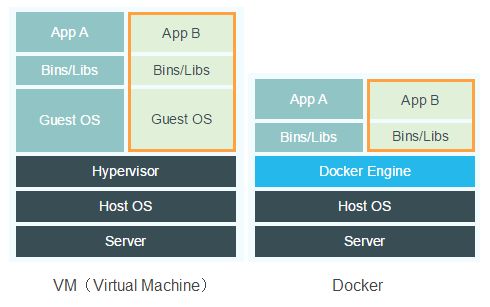
比较Docker和虚拟机技术的不同

  • 传统虚拟机,虚拟出一条硬件,运行一个完整的操作系统,然后在这个系统上安装和运行软件
  • 容器内的应用直接运行在宿主机的内容,容器是没有自己的内核的,也没有虚拟我们的硬件,所以就轻便了
  • 每个容器间是互相隔离,每个容器内都有一个属于自己的文件系统,互不影响

DevOps(开发、运维)

应用更快速的交付和部署

传统:一堆帮助文档,安装程序

Docker:打包镜像发布测试,一键运行

更便捷的升级和扩缩容

使用了Docker之后,我们部署应用就和搭积木一样!

项目打包为一个镜像,扩展服务器时直接运行镜像即可

更简单的系统运维

在容器化之后,我们的开发,测试环境都是高度一致的

更高效的计算资源利用

Docker是内核级别的虚拟化,可以在一个物理机上运行很多容器实例,服务器的性能可以被压榨到极致

Docker安装

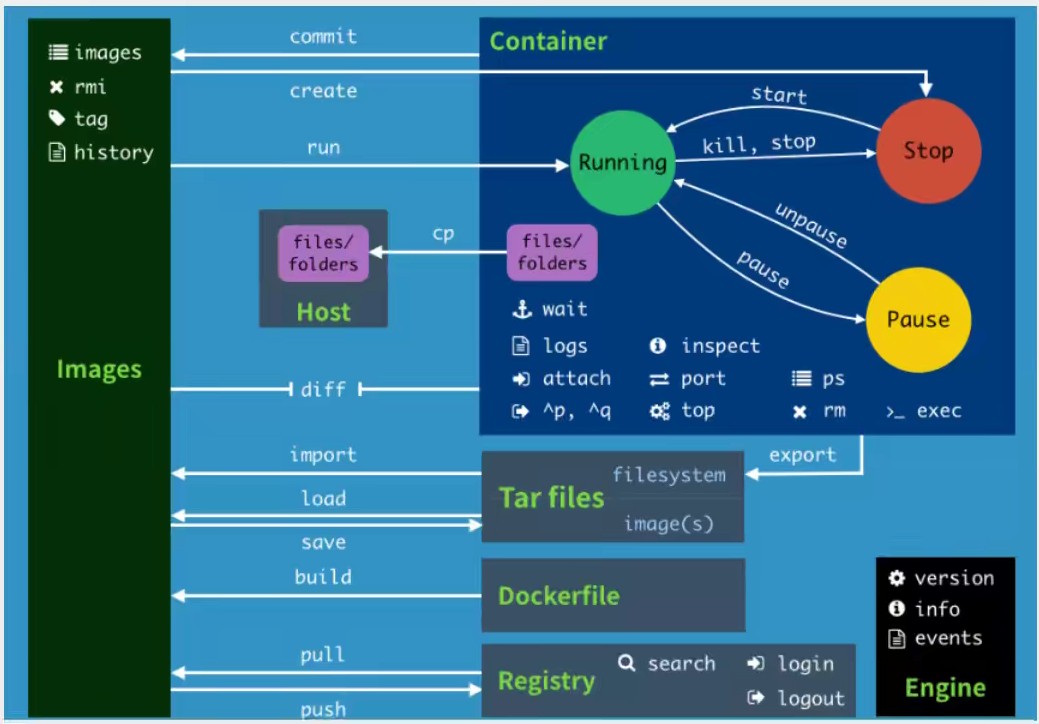
Docker的基本组成
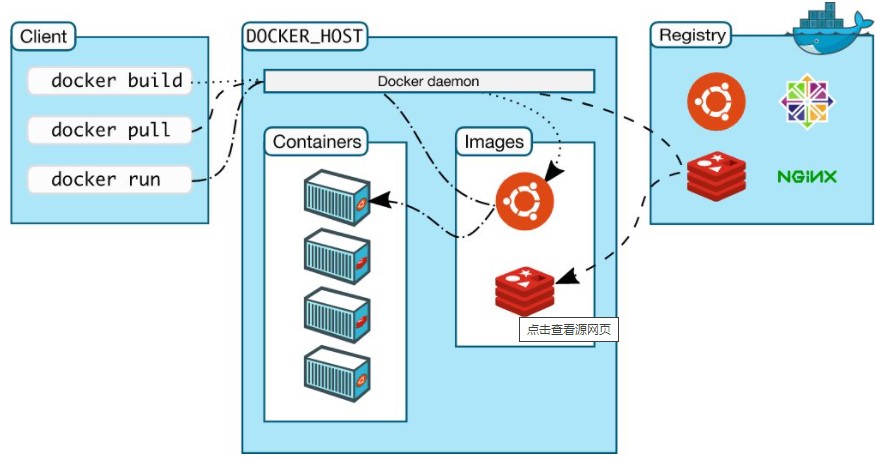
镜像(image):

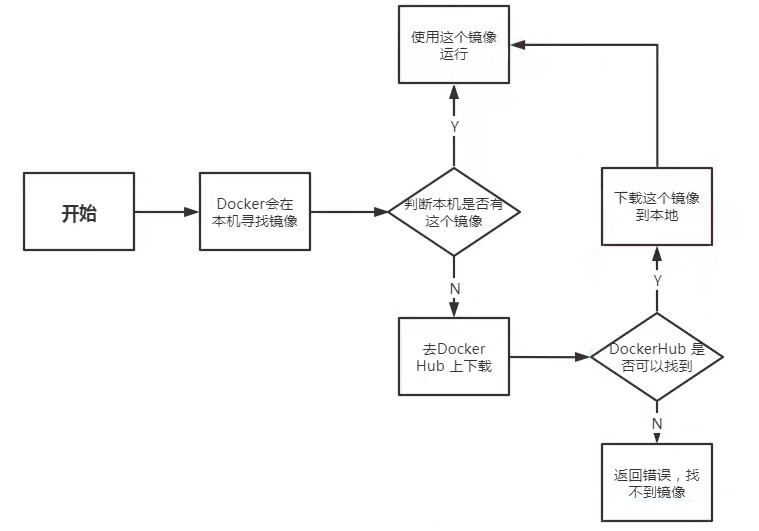
docker镜像就好比是一个模板,可以通过这个模板来创建容器服务,Tomcat镜像==》run==》Tomcat01容器(提供服务器)

容器(container):

docker利用容器技术,独立运行一个或者一个组应用,通过镜像来创建的。

启动,停止,删除,基本命令

目前就可以把这个容器理解为就是一个简易的Linux系统

仓库(repository):

仓库就是存放镜像的地方

仓库分为公有仓库和私有仓库

安装Docker

安装

帮助文档:

1
2
3
4
5
6
7
8
9
10
11
12
13
14
15
16
17
18
19
20
21
22
23
24
25
26
27
28
29
30
31
32
33
34
35
36
37
38
39
40
# 1、卸载旧的版本
sudo yum remove docker \
docker-client \
docker-client-latest \
docker-common \
docker-latest \
docker-latest-logrotate \
docker-logrotate \
docker-engine

# 2、需要的安装包
sudo yum install -y yum-utils

# 3、设置镜像的仓库
sudo yum-config-manager \
--add-repo \
https://download.docker.com/linux/centos/docker-ce.repo #默认的国外的

sudo yum-config-manager \
--add-repo \
http://mirrors.aliyun.com/docker-ce/linux/centos/docker-ce.repo #换成阿里云的

# 更新yum
yum makecache fast

# 4、安装Docker相关东西 docker-ce社区版 ee企业版
sudo yum install docker-ce docker-ce-cli containerd.io

# 查看版本
docker version

# 5、启动Docker
sudo systemctl start docker

# 6、测试运行hello world
sudo docker run hello-world
# 最初是没有hello-world镜像的,运行命令后会自动下载

# 7、查看下载的镜像
docker images

卸载docker

1
2
3
4
5
6
7
8
![3](D:\Learning\PersonalBlog\CodeChenBlog\source\_posts\docker-base\3.jpg)# 1、卸载依赖
sudo yum remove docker-ce docker-ce-cli containerd.io

# 2、删除资源
sudo rm -rf /var/lib/docker
sudo rm -rf /var/lib/containerd

# /var/lib/docker docker的默认工作路径

回顾helloworld流程

底层原理

Docker是怎么工作的?

Docker是一个client-server结构的系统,Docker的守护进程运行在主机上。通过Socket从客户端访问

DockerServer接受到Docker-client的指令,就会执行这个命令
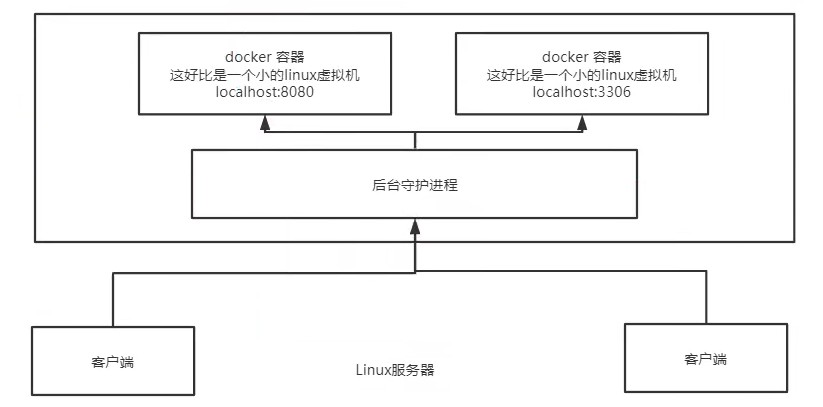
Docker为什么比虚拟机(VM)快?

  1. Docker有着比虚拟机更少的抽象层

  2. Docker利用的是宿主机的内核,vm需要是Guest os

所以,新建一个容器的时候,docker不需要像虚拟机一样重新加载一个操作系统内核,避免引导。虚拟机是加载Guest os,分钟级别的,而docker是利用宿主机的操作系统,省略了这个复杂的过程,秒级的。

Docker的常用命令

帮助命令

1
2
3
docker version     # 显示docker的版本信息
docher info # 显示docker的系统信息,包括镜像和容器的数量
docker 命令 --help # 帮助命令

帮助文档的地址:https://docs.docker.com/engine/reference/commandline/

镜像命令

docker images 查看本地的主机上所有镜像

1
2
3
4
5
6
7
8
9
10
11
12
13
14
[root@VM-24-12-centos ~]# docker images
REPOSITORY TAG IMAGE ID CREATED SIZE
hello-world latest feb5d9fea6a5 3 months ago 13.3kB

# 解析
REPOSITORY 镜像的仓库源
TAG 镜像的标签
IMAGE ID 镜像的id
CREATED 镜像的创建时间
SIZE 镜像的大小

# 可选项
-a, --all 列出所有的镜像
-q, --quiet 只显示镜像的id

docker search搜索镜像

1
2
3
4
5
6
7
8
9
10
11
12
13
14
15
16
17
18
19
20
21
22
23
24
25
26
27
28
29
NAME                              DESCRIPTION                                     STARS     OFFICIAL   AUTOMATED
mysql MySQL is a widely used, open-source relation… 11920 [OK]
mariadb MariaDB Server is a high performing open sou… 4559 [OK]
mysql/mysql-server Optimized MySQL Server Docker images. Create… 895 [OK]
percona Percona Server is a fork of the MySQL relati… 567 [OK]
phpmyadmin phpMyAdmin - A web interface for MySQL and M… 415 [OK]
centos/mysql-57-centos7 MySQL 5.7 SQL database server 92
mysql/mysql-cluster Experimental MySQL Cluster Docker images. Cr… 90
centurylink/mysql Image containing mysql. Optimized to be link… 59 [OK]
databack/mysql-backup Back up mysql databases to... anywhere! 54
prom/mysqld-exporter 46 [OK]
deitch/mysql-backup REPLACED! Please use http://hub.docker.com/r… 41 [OK]
tutum/mysql Base docker image to run a MySQL database se… 35
linuxserver/mysql A Mysql container, brought to you by LinuxSe… 34
schickling/mysql-backup-s3 Backup MySQL to S3 (supports periodic backup… 31 [OK]
mysql/mysql-router MySQL Router provides transparent routing be… 23
centos/mysql-56-centos7 MySQL 5.6 SQL database server 21
arey/mysql-client Run a MySQL client from a docker container 20 [OK]
fradelg/mysql-cron-backup MySQL/MariaDB database backup using cron tas… 18 [OK]
genschsa/mysql-employees MySQL Employee Sample Database 9 [OK]
openshift/mysql-55-centos7 DEPRECATED: A Centos7 based MySQL v5.5 image… 6
ansibleplaybookbundle/mysql-apb An APB which deploys RHSCL MySQL 3 [OK]
devilbox/mysql Retagged MySQL, MariaDB and PerconaDB offici… 3
jelastic/mysql An image of the MySQL database server mainta… 2
centos/mysql-80-centos7 MySQL 8.0 SQL database server 2
widdpim/mysql-client Dockerized MySQL Client (5.7) including Curl… 1 [OK]

# 可选项
--filter=STARS=3000 # 搜索出来的镜像就是STARS大于3000的

docker pull 下载镜像

1
2
3
4
5
6
7
8
9
10
11
12
13
14
15
16
17
18
19
20
21
22
23
24
25
26
27
28
29
30
31
32
33
34
35
36
37
38
39
40
41
# 下载镜像 docker pull 镜像名[:tag]
[root@VM-24-12-centos ~]# docker pull mysql
Using default tag: latest
latest: Pulling from library/mysql
72a69066d2fe: Pull complete
93619dbc5b36: Pull complete
99da31dd6142: Pull complete
626033c43d70: Pull complete
37d5d7efb64e: Pull complete
ac563158d721: Pull complete
d2ba16033dad: Pull complete
688ba7d5c01a: Pull complete
00e060b6d11d: Pull complete
1c04857f594f: Pull complete
4d7cfa90e6ea: Pull complete
e0431212d27d: Pull complete
Digest: sha256:e9027fe4d91c0153429607251656806cc784e914937271037f7738bd5b8e7709
Status: Downloaded newer image for mysql:latest
docker.io/library/mysql:latest

# 等价
docker pull mysql
docker pull docker.io/library/mysql:latest

# 指定版本下载
[root@VM-24-12-centos ~]# docker pull mysql:5.7
5.7: Pulling from library/mysql
72a69066d2fe: Already exists
93619dbc5b36: Already exists
99da31dd6142: Already exists
626033c43d70: Already exists
37d5d7efb64e: Already exists
ac563158d721: Already exists
d2ba16033dad: Already exists
0ceb82207cd7: Pull complete
37f2405cae96: Pull complete
e2482e017e53: Pull complete
70deed891d42: Pull complete
Digest: sha256:f2ad209efe9c67104167fc609cca6973c8422939491c9345270175a300419f94
Status: Downloaded newer image for mysql:5.7
docker.io/library/mysql:5.7

docker rmi 删除镜像

1
2
3
[root@VM-24-12-centos ~]# docker rmi -f 容器id  # 删除指定的容器
[root@VM-24-12-centos ~]# docker rmi -f 容器id 容器id 容器id # 删除多个容器
[root@VM-24-12-centos ~]# docker rmi -f $(docker images -aq) # 删除全部容器

容器命令

说明:有了镜像才可以创建容器

下载centos镜像来测试学习

1
docker pull centos

新建容器并启动

1
2
3
4
5
6
7
8
9
10
11
12
13
14
15
16
17
18
19
20
21
docker run [可选参数] image

# 参数说明
--name="Name" # 容器名字,用来区分容器
-d # 后台方式运行
-it # 使用交互方式运行,进入容器查看内容
-p # 指定容器的端口 -p 8080:8080
-p ip:主机端口:容器端口
-p 主句端口:容器端口(常用)
-p 容器端口
容器端口
-P # 随机指定端口

# 测试,启动并进入容器
[root@VM-24-12-centos ~]# docker run -it centos /bin/bash
[root@0e3aa4e3d192 /]# ls # 查看容器内的centos,基础版本,很多命令都是不完整的
bin dev etc home lib lib64 lost+found media mnt opt proc root run sbin srv sys tmp usr var

# 从容器中退回主机
[root@0e3aa4e3d192 /]# exit
exit

列出所有运行中的容器

1
2
3
4
5
6
7
8
9
10
11
12
# docker ps 命令
# 列出当前正在运行的容器
-a # 列出当前正在运行的容器+历史运行过的容器
-n=? # 显示最近创建的容器
-q # 只显示容器的编号

[root@VM-24-12-centos ~]# docker ps
CONTAINER ID IMAGE COMMAND CREATED STATUS PORTS NAMES
[root@VM-24-12-centos ~]# docker ps -a
CONTAINER ID IMAGE COMMAND CREATED STATUS PORTS NAMES
0e3aa4e3d192 centos "/bin/bash" 3 minutes ago Exited (0) 53 seconds ago practical_chaplygin
385350d5ac9c hello-world "/hello" 26 hours ago Exited (0) 26 hours ago vigilant_galileo

退出容器

1
2
exit  # 直接容器停止并退出
ctrl+P+Q # 容器不停止退出

删除容器

1
2
3
docker rm 容器id  # 删除指定的容器
docker rm -f $(docker ps -aq) # 删除所有容器
docker ps -a -q|xargs docker rm # 删除所有容器

启动和停止容器的操作

1
2
3
4
docker start 容器id  # 启动容器
docker restart 容器id # 重启容器
docker stop 容器id # 停止当前正在运行的容器
docker kill 容器id # 强制停止当前容器

常用其他命令

后台启动容器

1
2
3
4
5
6
7
# 命令docker run -d 镜像名
[root@VM-24-12-centos ~]# docker run -d centos

# 问题docker ps,发现centos停止了

# 常见的坑:docker容器使用后台运行,就必须要有一个前台进程,docker发现没有应用,就会自动停止
# Nginx,容器启动后,发现自己没有提供服务,就会立即停止,就是没有程序了

查看日志

1
2
3
4
5
6
7
8
9
10
11
12
13
docker logs -f -t --tail 容器,没有日志

# 自己写一段shell脚本
[root@VM-24-12-centos ~]# docker run -d centos /bin/sh -c "while true;do echo cjsong;sleep 1;done"

#[root@VM-24-12-centos ~]# docker ps
CONTAINER ID IMAGE COMMAND CREATED STATUS PORTS NAMES
0f3c557a8105 centos "/bin/sh -c 'while t…" 2 seconds ago Up 1 second nervous_colden

# 显示日志
-tf # 显示日志
--tail number # 显示日志的条数
[root@VM-24-12-centos ~]# docker logs -tf --tail 10 0f3c557a8105

查看容器中的进程信息

1
2
3
4
5
6
7
# 命令 docker top 容器id
[root@VM-24-12-centos ~]# docker top 0f3c557a8105
UID PID PPID C STIME TTY TIME CMD
root 30196 30177 0 17:17 ? 00:00:00 /bin/sh -c while true;do echo cjsong;sleep 1;done
root 31689 30196 0 17:23 ? 00:00:00 /usr/bin/coreutils --coreutils-prog-shebang=sleep /usr/bin/sl


查看镜像元数据

1
2
3
# 命令 docker inspect 容器id

[root@VM-24-12-centos ~]# docker inspect 0f3c557a8105

进入当前正在运行的容器

1
2
3
4
5
6
7
8
9
10
11
12
13
14
15
16
17
18
19
20
21
22
23
24
25
26
# 我们通常容器都是使用后台方式运行的,需要进入容器,修改一些配置

# 命令
docker exex -it 容器id bashShell

# 测试
[root@VM-24-12-centos ~]# docker ps
CONTAINER ID IMAGE COMMAND CREATED STATUS PORTS NAMES
0f3c557a8105 centos "/bin/sh -c 'while t…" 3 hours ago Up 3 hours nervous_colden
[root@VM-24-12-centos ~]# docker exec -it 0f3c557a8105 /bin/bash
[root@0f3c557a8105 /]# ps -ef
UID PID PPID C STIME TTY TIME CMD
root 1 0 0 09:17 ? 00:00:02 /bin/sh -c while true;do echo cjsong;sleep 1;done
root 9802 0 0 12:01 pts/0 00:00:00 /bin/bash
root 9823 1 0 12:01 ? 00:00:00 /usr/bin/coreutils --coreutils-prog-shebang=sleep /usr/bin/s
root 9824 9802 0 12:01 pts/0 00:00:00 ps -ef

# 方式二
docker attach 容器id

# 测试
[root@VM-24-12-centos ~]# docker attach 0f3c557a8105
正在执行当前的代码。。。

# docker exec 进入容器后开启一个新的终端,可以在里面操作(常用)
# docker attach 进入容器正在执行的终端,不会启动新的进程

从容器内拷贝文件到主机上

1
2
3
4
5
6
7
8
9
10
11
12
13
14
15
16
17
18
19
20
21
22
23
24
25
docker cp 容器id:容器内路径 目的的主机路径

# 查看当前主机目录下
[root@VM-24-12-centos home]# ls
lighthouse

# 进入docker容器内部
[root@VM-24-12-centos home]# docker exec -it 0f3c557a8105 /bin/bash
[root@0f3c557a8105 /]# cd /home
[root@0f3c557a8105 home]# ls

# 在容器内新建一个文件
[root@0f3c557a8105 home]# touch test.py
[root@0f3c557a8105 home]# exit
exit
[root@VM-24-12-centos home]# docker ps
CONTAINER ID IMAGE COMMAND CREATED STATUS PORTS NAMES
0f3c557a8105 centos "/bin/sh -c 'while t…" 3 hours ago Up 3 hours nervous_colden

# 将文件拷贝出来到主机上
[root@VM-24-12-centos home]# docker cp 0f3c557a8105:/home/test.py /home
[root@VM-24-12-centos home]# ls
lighthouse test.py

# 拷贝是一个手动过程,未来我们使用-v卷的技术,可以实现

小结

1
2
3
4
5
6
7
8
9
10
11
12
13
14
15
16
17
18
19
20
21
22
23
24
25
26
27
28
29
30
31
32
33
34
35
36
37
attach	Attach to a running container                        # 当前shel1 attach 连接指足运行镜像
build Build an image from a Dockerfile # 通过Dockerfile定制镜像
commit Create a new image from a container changes # 提交当前容器为新的镜像
cp Copy files/Folders from the containers filesystem to the host path # 从容器中拷贝指定文件或者目录到宿主机中
create Create a new container # 创建一个新的容器,同run,但不启动容器
diff Inspect changes on a container's filesystem # 查看docker容器变化
events Get real time events from the server # 从docker服务获取容器实时事件
exec Run a command in an existing container # 在已存在的容器上运行命令
export Stream the contents of a container as a tar archive # 导出容器的内容流作为一个 tar归档文件[对应import]
history Show the history of an image # 展示一个镜像形成历史
images List images # 列出系统当前镜像
import Create a new filesystem image from the contents of a tarball # 从tar包中的内容创建一个新的文件系统映像[对应export]
info Display system-wide information # 显示系统相关信息
inspect Return low-1evel information on a container # 查看容器详细信息
ki1l Ki11 a running container # ki1l指定docker容器
1oad Load an image from a tar archive # 从一个tar包中加载一个镜像[对应save]
login Register or Login to the docker registry server # 注册或者登陆一个docker源服务器
logout Log out from a Docker registry server # 从当前Docker registry退出
logs Fetch the logs of a container # 输出当前容器日志信息
port Lookup the public-facing port which is NAT-ed to PRIVATE_PORT # 查看映射端口对应的容器内部源端口
pause Pause all processes within a container # 暂停容器
ps List containers # 列出容器列表
pu11 Pull an image or a repository from the docker registry server # 从docker镜像源服务器拉取指定镜像或者库镜像
push Push an image or a repository to the docker registry server # 推送指定镜像或者库镜像至docker源服务器
restart Restart a running container # 重启运行的容器
rm Remove one or more containers # 移除一个或者多个容器
rmi Remove one or more images # 移除一个或多个镜像[无容器使用该镜像才可删除,否则需删除相关容器才可继续或-f强制册除]
run Run a command in a new container # 创建一个新的容器并运行―个命令
save Save an image to a tar archive # 保存一个镜像为一个:tar 包[对应1oad]
search Search for an image on the Docker Hub # 在docker hub中搜索镜像
start Start a stopped containers # 启动容器
stop Stop a running containers # 停止容器
tag Tag an image into a repository # 给源中镜像打标签
top Lookup the running processes of a container # 查看容器中运行的进程信息
unpause Unpause a paused container # 取消暂停容器
version Show the docker version information # 查看docker版本号
wait Block until a container stops,then print its exit code # 截取容器停止时的退出状态值

可视化

  • portainer
  • Rancher

什么是portainer

Docker图形化界面管理工具,提供一个后台面板提供我们操作

1
2
docker run -d -p 8088:9000 \
--restart=always -v /var/run/docker.sock:/var/run/docker.sock --privileged=true portainer/portainer

安装后,通过外网地址:8088就可以访问了

可视化面板平时不会使用,测试玩玩即可!

Docker镜像讲解

镜像是什么

镜像是一种轻量级、可执行的独立软件包,用来打包软件运行环境和基于运行环境开发的软件,它包含运行某个软件所需的所有内容,包括代码、运行时、库、环境变量和配置文件。
所有的应用,直接打包docker镜像,就可以直接跑起来!

如何得到镜像:

  • 从远程仓库下载朋友拷贝给你
  • 自己制作—个镜像DockerFile

Docker镜像加载原理

UnionFS(联合文件系统)

UnionFS (联合文件系统): Union文件系统( UnionFS ) 是一种分层、轻量级并且高性能的文件系统,它支持对文件系统的修改作为一次提交来一层层的叠加,同时可以将不同目录挂载到同一个虚拟文件系统下(unite several directories into a single virtual file system)。Union文件系统是Docker镜像的基础。镜像可以通过分层来进行继承,基于基础镜像(没有父镜像),可以制作各种具体的应用镜像。

特性:一次同时加载多个文件系统,但从外面看起来,只能看到一个文件系统,联合加载会把各层文件系统叠加起来,这样最终的文件系统会包含所有底层的文件和目录

Docker镜像加载原理

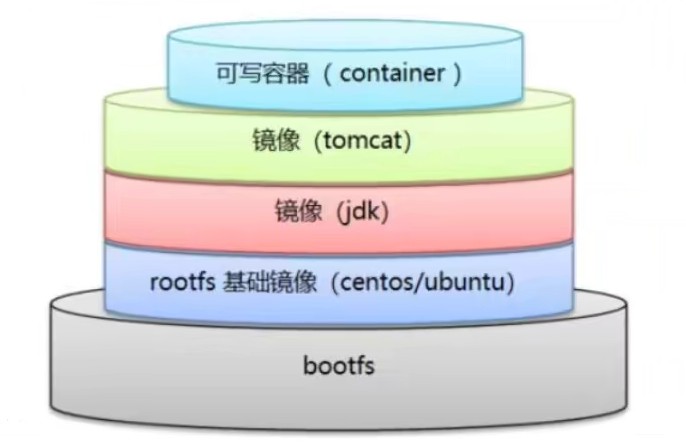
docker的镜像实际上由一层一层的文件系统组成,这种层级的文件系统UnionFS。

bootfs(bot file system)主要包含bootloader和kernel, bootloader主要是引导加载kernel, Linux刚启动时会加载bootfs文件系统,在Docker镜像的最底层是bootfs。这一层与我们典型的Linux/Unix系统是一样的,包含boot加载器和内核。当boot加载完成之后整个内核就都在内存中了,此时内存的使用权已由bootfs转交给内核,此时系统也会卸载bootfs。

rootfs (root file system),在bootfs之上。包含的就是典型Linux系统中的/dev, /proc, /bin, /letc等标准目录和文件。rootfs就是各种不同的操作系统发行版,比如Ubuntu , Centos等等。
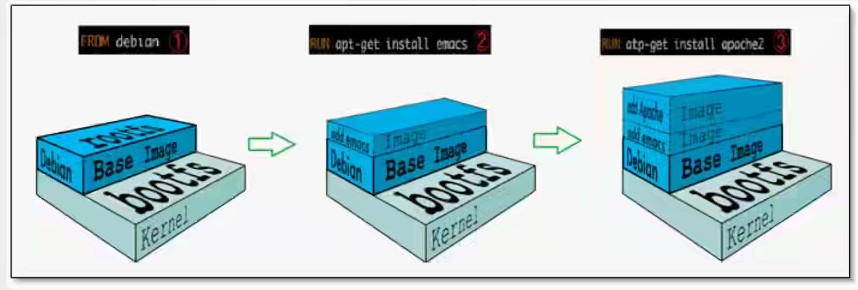
平时我们安装进虚拟机的CentOS都是好几个G,为什么Docker这里才200M ?

对于一个精简的Os , rootfs可以很小,只需要包含最基本的命令,工具和程序库就可以了,因为底层直接用Host的kernel,自己只需要提供rootfs就可以了。由此可见对于不同的linux发行版, bootfs基本是一致的, rootfs会有差别,因此不同的发行版可以公用bootfs。

commit镜像

1
2
3
4
docker commint  提交容器成为一个新的副本

# 命令和git原理类似
docker commit -m="提交的描述信息" -a="作者" 容器id 目标镜像名:[TAG]

实战测试

1
2
3
4
5
6
7
8
9
10
11
12
13
14
15
# 启动一个默认的Tomcat

# 发现这个默认的Tomcat是没有webapps应用,镜像的原因,官方的镜像默认webapps下面是没有文件的

# 自己拷贝进去基本的文件

# 提交镜像
[root@VM-24-12-centos ~]# docker commit -a="cjsong" -m="add webapps app" 34232a0abc7b tomcat01:1.0
0sha256:340e80fe4d77ca0cb32bb1852560d616cb850a9b924ad544edd5a4e4c7fbd055
[root@VM-24-12-centos ~]# docker images
REPOSITORY TAG IMAGE ID CREATED SIZE
tomcat01 1.0 340e80fe4d77 21 seconds ago 684MB
nginx latest 605c77e624dd 11 days ago 141MB
tomcat 9.0 b8e65a4d736d 2 weeks ago 680MB
tomcat latest fb5657adc892 2 weeks ago 680MB

这里就算入门Docker了!

以下章节是Docker的精髓!

容器数据卷

什么是容器数据卷

docker的理念:将应用和环境打包成一个镜像

数据?如果数据都在容器中,那么我们容器删除,数据就会丢失!==需求:数据额可持续化==

MySQL,容器删了,删库跑路!==需求:MySQL数据可以存放在本地==

容器之间可以有一个数据共享的技术,Docker容器产生的数据,同步到本地

这就是卷技术,目录的挂载,将我们的容器内的目录挂载到Linux上
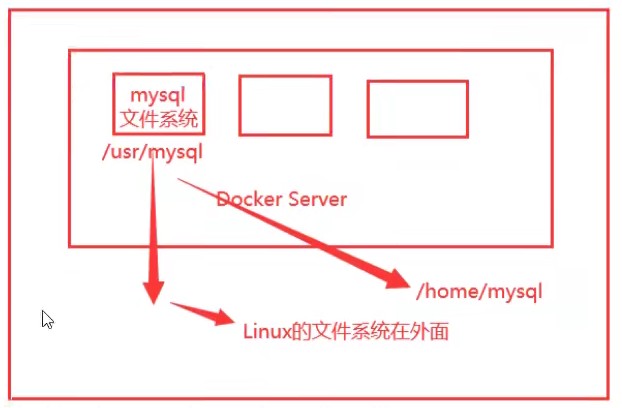
总结一句话:容器的持久化和同步操作!容器间也是可以数据共享的

使用数据卷

方式一:直接使用命令来挂载 -v

10

1
2
3
4
5
6
docker run -it -v 主机目录:容器内目录

# 测试
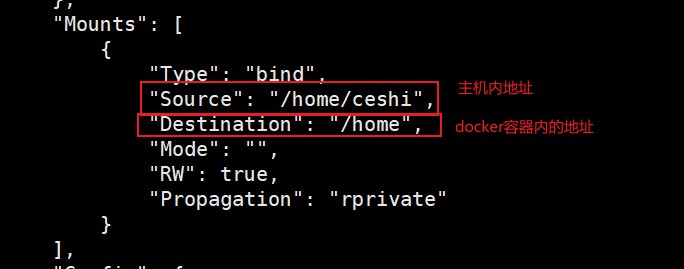
[root@VM-24-12-centos ~]# docker run -it -v /home/ceshi:/home centos /bin/bash

# 启动起来后可以通过docker inspect 容器id

测试文件的同步

再测试:

停止容器,在宿主机上修改文件,启动容器,容器内的数据依旧是同步的

可以理解为映射!

好处:我们以后修改只需要在本地修改即可,容器内会自动同步!

实战:安装MySQL

思考:MySQL数据持久化的问题

1
2
3
4
5
6
7
8
9
10
11
12
13
14
15
16
17
18
# 获取镜像
[root@VM-24-12-centos /]# docker pull mysql:5.7

# 运行容器,需要做数据挂载 # 注意:安装启动mysql,需要配置密码
# 官方测试:docker run --name some-mysql -e MYSQL_ROOT_PASSWORD=my-secret-pw -d mysql:tag

# 启动我们的mysql容器
-d 后台信息
-p 端口映射
-v 卷挂载
-e 环境配置
--name 容器名字
[root@VM-24-12-centos /]# docker run -d -p 3310:3306 -v /home/mysql/conf:/etc/mysql/conf.d -v /home/mysql/data:/var/lib/mysql -e MYSQL_ROOT_PASSWORD=123456 --name mysql01 mysql:5.7

# 启动成功之后,我们在本地使用sqlyog来测试连接
# sqlyog-连接到服务器的3310 --- 3310和容器内的3306映射,这个时候我们就可以连接上了

# 在本地测试创建一个数据库,查看一下我们映射的路径是否ok!

我们将mysql容器删除,我们挂载到本地的数据卷依旧没有丢失,这就实现了容器数据持久化功能

具名和匿名挂载

1
2
3
4
5
6
7
8
9
10
11
12
13
14
15
16
17
18
19
20
21
22
23
24
25
26
27
28
29
30
31
32
33
34
35
# 匿名挂载
-v 容器内路径
docker run -d -P --name nginx01 -v /etc/nginx nginx

# 查看所有的volume的情况
[root@VM-24-12-centos home]# docker volume ls
DRIVER VOLUME NAME
local 16014f9579f5636bb71e4d427db32f3eafb95f1e2d9cf11e4c405ecee273dc8c
local fdc4ea0787124d820de9c4d504bbfc087ec568802c4ae952e36f2fee48e12183

# 发现,这种就是匿名挂载,我们在-v只写了容器

# 具名挂载
[root@VM-24-12-centos home]# docker run -d -P --name nginx02 -v juming-nginx:/etc/nginx nginx
598a15e9ea392222cd6c8bbf6b2cdc11f9d4775a57150ec2fcbb685c41967fa3
[root@VM-24-12-centos home]# docker volume ls
DRIVER VOLUME NAME
local 16014f9579f5636bb71e4d427db32f3eafb95f1e2d9cf11e4c405ecee273dc8c
local fdc4ea0787124d820de9c4d504bbfc087ec568802c4ae952e36f2fee48e12183
local juming-nginx

# 通过-v 卷面:容器内路径
# 查看一下这个卷
[root@VM-24-12-centos home]# docker volume inspect juming-nginx
[
{
"CreatedAt": "2022-01-10T21:07:15+08:00",
"Driver": "local",
"Labels": null,
"Mountpoint": "/var/lib/docker/volumes/juming-nginx/_data",
"Name": "juming-nginx",
"Options": null,
"Scope": "local"
}
]

所有的docker容器内的卷,没有指定目录的情况下都是在**/var/lib/docker/volumes/xxxx/_data**
我们通过具名挂载可以方便找到我们的一个卷,大多数情况下使用的是具名挂载

1
2
3
4
# 如何确定是具名挂载还是匿名挂载,还是指定路径挂载
-v 容器内路径 # 匿名挂载
-v 卷名:容器内路径 # 具名挂载
-v /宿主机路径::容器内路径 # 指定路径挂载

扩展:

1
2
3
4
5
6
7
8
9
# 通过 -v 容器内路径:ro rw 改变读写权限
ro readonly # 只读
rw readwrite # 可读可写

# 一旦设置了容器权限,容器对我们挂载出来的内容就有限定了
docker run -d -P --name nginx02 -v juming-nginx:/etc/nginx:ro nginx
docker run -d -P --name nginx02 -v juming-nginx:/etc/nginx:rw nginx

# ro只要看到ro就说明这个路径只能通过宿主机来操作,容器内就是无法操作

初识Dockerfile

Dockerfile就是用来构建docker镜像的构建文件,命令脚本。

通过脚本可以生成镜像,镜像是一层一层的,脚本一个个的命令,

1
2
3
4
5
6
7
8
9
10
11
12
13
14
15
16
17
18
19
20
21
22
23
24
25
26
27
28
29
30
31
32
33
# 创建一个dockerfile文件,名字可以随机 建议 Dockerfile
# 文件中的内容 指令(大写) 参数
# 这里的每个命令,就是镜像的一层
[root@VM-24-12-centos docker-test-volume]# pwd
/home/docker-test-volume
[root@VM-24-12-centos docker-test-volume]# vim dockerfile1
[root@VM-24-12-centos docker-test-volume]# cat dockerfile1
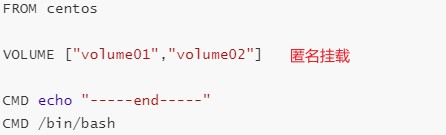
FROM centos

VOLUME ["volume01","volume02"]

CMD echo "-----end-----"
CMD /bin/bash
[root@VM-24-12-centos docker-test-volume]# docker build -f dockerfile1 -t cjsong/centos:1.0 .
Sending build context to Docker daemon 2.048kB
Step 1/4 : FROM centos
---> 5d0da3dc9764
Step 2/4 : VOLUME ["volume01","volume02"]
---> Running in 530b2d93f754
Removing intermediate container 530b2d93f754
---> 9d8126e3d119
Step 3/4 : CMD echo "-----end-----"
---> Running in 02ca258a0415
Removing intermediate container 02ca258a0415
---> 51b222329824
Step 4/4 : CMD /bin/bash
---> Running in a53427c2f2fb
Removing intermediate container a53427c2f2fb
---> 17c7b7128830
Successfully built 17c7b7128830
Successfully tagged cjsong/centos:1.0

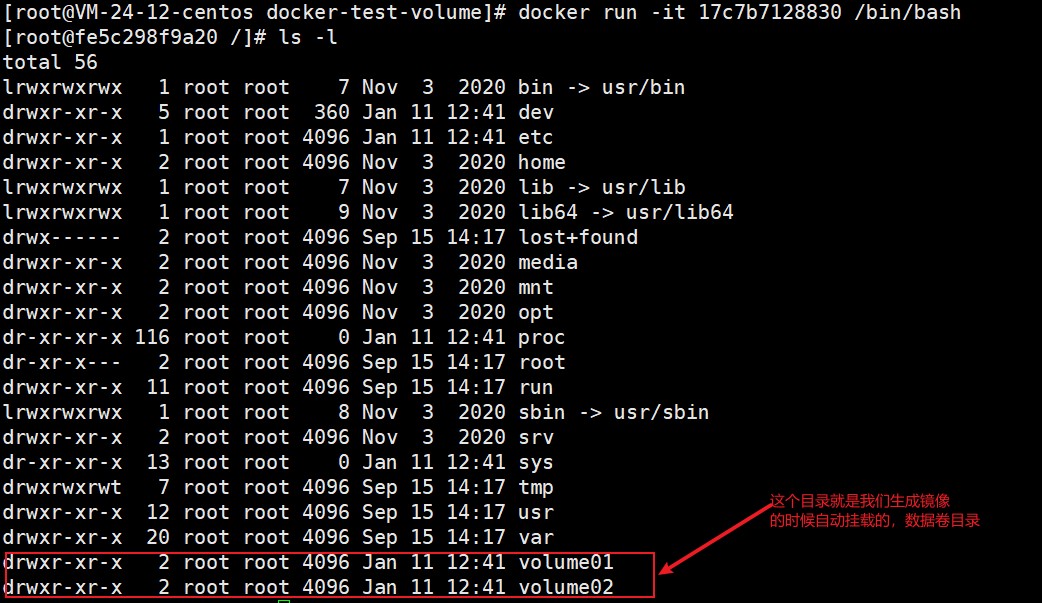
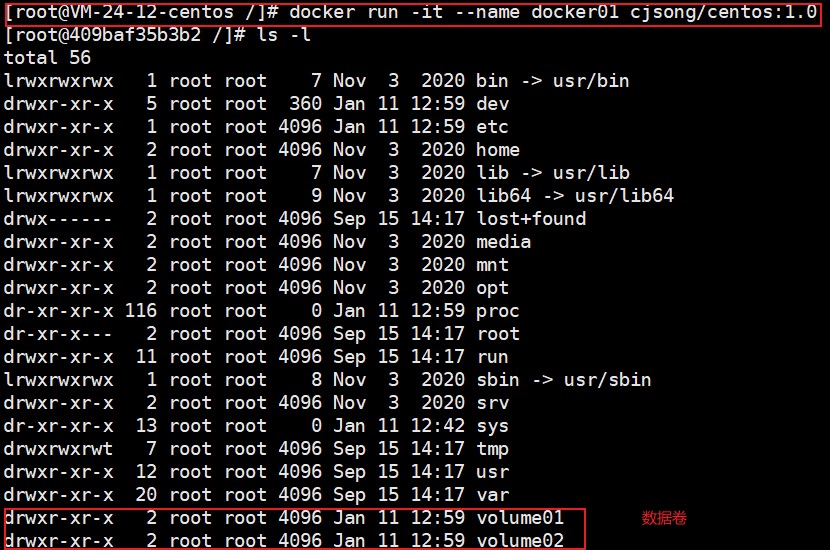
# 启动自己写的容器

这个卷和外部一定有一个同步的目录

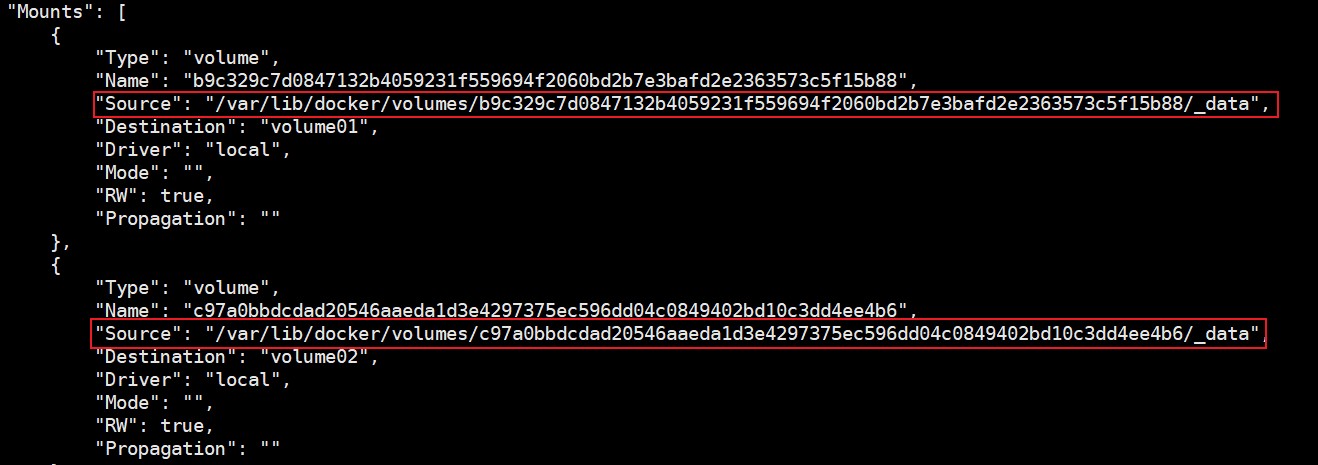
查看一下卷挂载的路径

测试一下刚才的文件是否同步出去了

1
2
3
4
[root@VM-24-12-centos docker-test-volume]# cd /var/lib/docker/volumes/b9c329c7d0847132b4059231f559694f2060bd2b7e3bafd2e2363573c5f15b88/_data
[root@VM-24-12-centos _data]# ls
container.txt
[root@VM-24-12-centos _data]#

这种方式我们未来使用的十分多,因为我们通常会构建自己的镜像

假设构建镜像时没有挂载卷,要手动镜像挂载 -v 卷名:容器内路径

数据卷容器

两个mysql同步数据
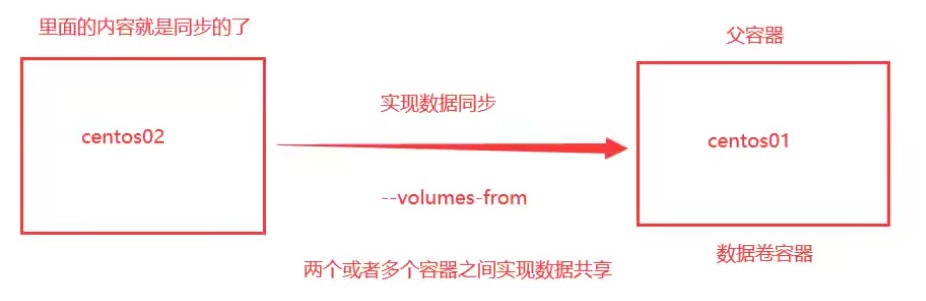
1
# 启动3个容器,通过我们刚才自己写的镜像启动

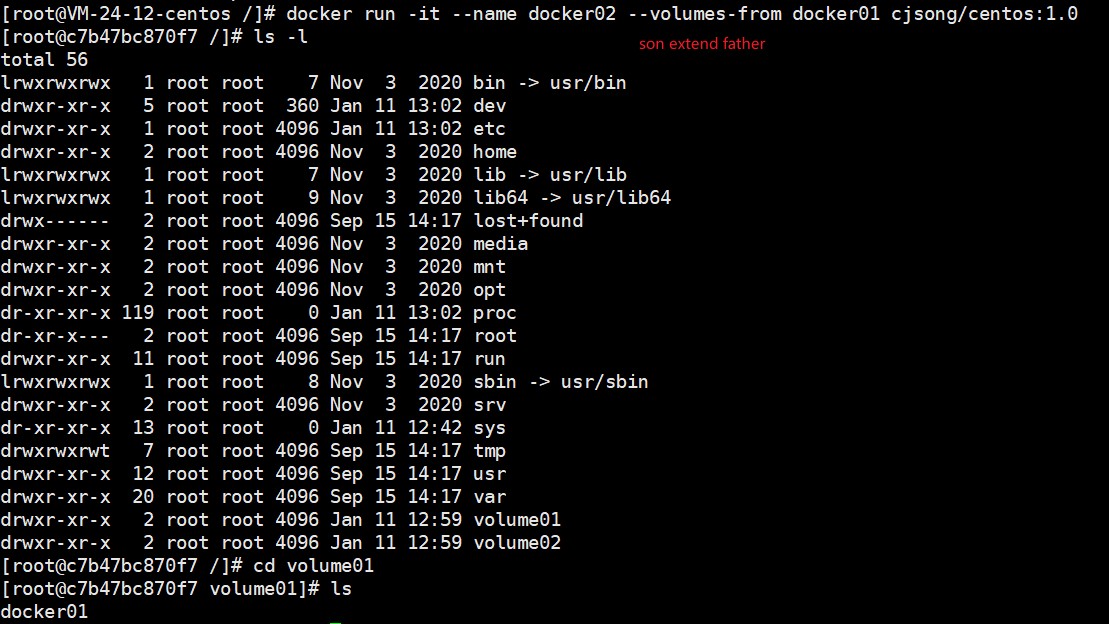
只要通过–volume-from,我们就可以容器间的数据共享了

父容器删了也不影响子容器的数据

多个mysql实现数据共享

1
2
3
4
5
[root@VM-24-12-centos /]# docker run -d -p 3310:3306 -v /etc/mysql/conf.d -v /var/lib/mysql -e MYSQL_ROOT_PASSWORD=123456 --name mysql01 mysql:5.7

[root@VM-24-12-centos /]# docker run -d -p 3310:3306 -e MYSQL_ROOT_PASSWORD=123456 --name mysql02 --volume-from mysql01 mysql:5.7

# 这个时候,可以实现两个容器数据同步

结论

容器之间配置信息的传递,数据卷容器的生命周期一直持续到没有容器使用为止

但是一旦持久化到了本地,这个时候,本地的数据是不会删除的

DockerFile

dockerfile是用来构建docker镜像的文件,命令参数脚本

构建步骤:

  1. 编写一个dockerfile文件
  2. docker build 构建成为一个镜像
  3. docker run 运行镜像
  4. docker push 发布镜像(DockerHub、阿里云镜像仓库)

DockerFile构建过程

基础知识:

  1. 每个保留关键字(指令)都必须是大写字母
  2. 执行从上到下顺序执行
  3. #表示注释
  4. 每一个指令都会创建提交一个新的镜像层,并提交

dockerfile是面向开发的,我们以后要发布项目,做镜像,就需要编写dockerfile文件,这个文件十分简单

Docker镜像逐渐成为企业交付的标准,必须要掌握

DockerFile:构建文件,定义了一切的步骤,源代码

DockerImages:通过DockerFile构建生成的镜像,最终发布和运行的产品

Docker容器:容器就是镜像运行起来提供服务器

DockerFile的指令

1
2
3
4
5
6
7
8
9
10
11
12
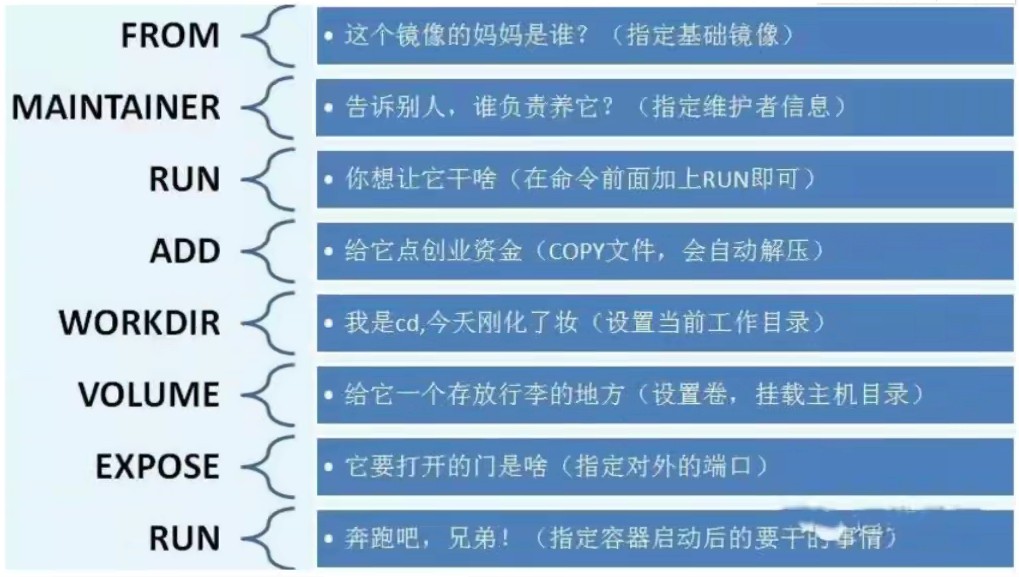
FROM          # 基础镜像,一切从这里开始构建
MAINTAINER # 镜像是谁写的,姓名+邮箱
RUN # 镜像构建的时候需要运行的命令
ADD # 步骤:Tomcat镜像,这个Tomcat压缩包,添加内容
WORKDIR # 镜像的工作目录
VOLUME # 挂载的目录
EXPOST # 暴露端口配置
CMD # 指定这个容器启动的时候要运行的命令,只有最后一个会生效,可被替代
ENTRYPOINT # 指定这个容器启动的时候要运行的命令,可以追加命令
ONBUILD # 当构建一个被继承DockerFile这个时候就会运行ONBUILD的指令。触发指令。
COPY # 类似ADD,将我们文件拷贝到镜像中
ENV # 构建的时候设置环境变量

以前都是使用别人的镜像,有了这些指令后,我们可以自己写一个镜像。

实战测试

Docker Hub中99%镜像都是从这个基础镜像过来的 FROM scratch,然后配置需要的软件来进行的构建
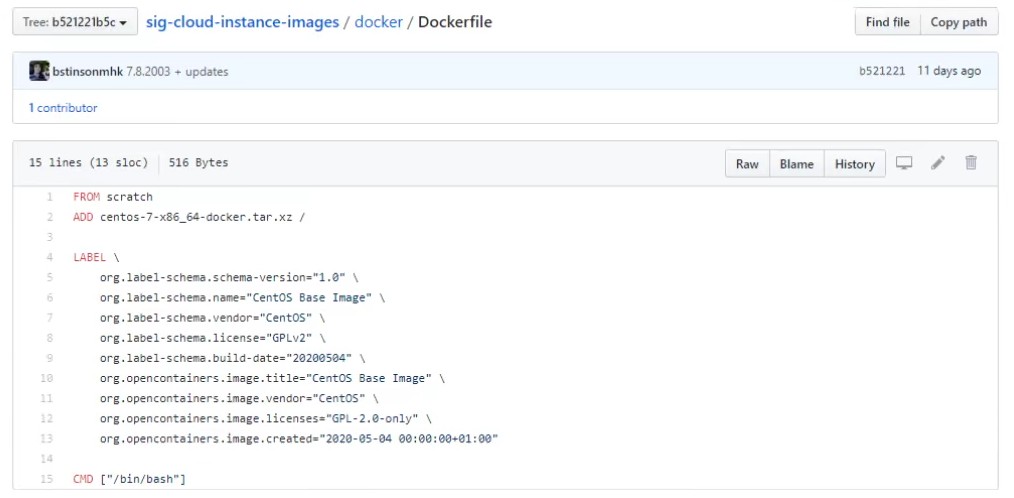
创建一个自己的centos

1
2
3
4
5
6
7
8
9
10
11
12
13
14
15
16
17
18
19
20
21
22
23
# 1、编写Dockerfile文件
[root@VM-24-12-centos dockerfile]# cat mydockerfile-centos
FROM centos
MAINTAINER codeChen<735709343@qq.com>

ENV MYPATH /usr/local
WORKDIR $MYPATH

RUN yum -y install vim
RUN yum -y install net-tools

EXPOSE 80

CMD echo $MYPATH
CMD echo "-----end-----"
CMD /bin/bash

# 2、通过这个文件构建镜像
# 命令docker build -f dockerfile文件路径 -t 镜像名:[tag]
Successfully built 7a26a1ca5051
Successfully tagged mycentos:0.1

# 3、测试运行

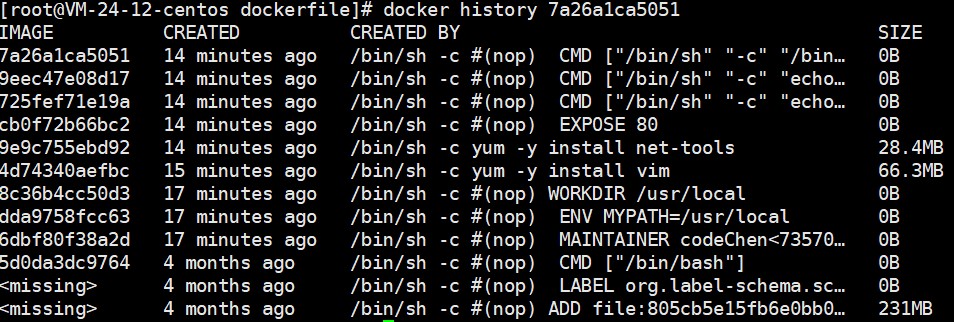
我们可以列出本地进行的变更历史

我们可以根据history研究一下镜像是怎么做的

CMD 和 ENTRYPOINT区别

1
2
CMD           # 指定这个容器启动的时候要运行的命令,只有最后一个会生效,可被替代
ENTRYPOINT # 指定这个容器启动的时候要运行的命令,可以追加命令

测试CMD

1
2
3
4
5
6
7
8
9
10
11
12
13
14
15
16
17
18
19
20
21
22
23
24
25
26
27
28
29
30
31
32
33
34
35
36
37
38
39
40
41
42
43
44
45
46
47
48
# 编写Dockerfile文件
[root@VM-24-12-centos dockerfile]# vim dockerfile-cmd-test
[root@VM-24-12-centos dockerfile]# cat dockerfile-cmd-test
FROM centos
CMD ["ls","-a"]

# 构建镜像
[root@VM-24-12-centos dockerfile]# docker build -f dockerfile-cmd-test -t cmdtest .
Sending build context to Docker daemon 3.072kB
Step 1/2 : FROM centos
---> 5d0da3dc9764
Step 2/2 : CMD ["ls","-a"]
---> Running in 798fb44a5a98
Removing intermediate container 798fb44a5a98
---> dd5e2ef6c441
Successfully built dd5e2ef6c441
Successfully tagged cmdtest:latest

# run运行,发现ls -a 命令运行成功
[root@VM-24-12-centos dockerfile]# docker run dd5e2ef6c441
.
..
.dockerenv
bin
dev
etc
home
lib
lib64
lost+found
media
mnt
opt
proc
root
run
sbin
srv
sys
tmp
usr
var

# 想追加一个命令 -l ls -al
[root@VM-24-12-centos dockerfile]# docker run dd5e2ef6c441 -l
docker: Error response from daemon: OCI runtime create failed: container_linux.go:380: starting container process caused: exec: "-l": executable file not found in $PATH: unknown.

# cmd的情况下 -l 替换了CMD["ls","-a"]命令,-l不是命令所以报错

测试ENTRYPOINT

1
2
3
4
5
6
7
8
9
10
11
12
13
14
15
16
17
18
19
20
21
22
23
24
25
26
27
28
29
30
31
32
33
34
35
36
37
38
39
40
41
42
43
44
45
46
47
48
49
50
51
52
53
54
55
56
57
58
59
60
61
62
63
64
[root@VM-24-12-centos dockerfile]# vim dockerfile-entrypoint-test
[root@VM-24-12-centos dockerfile]# cat dockerfile-entrypoint-test
FROM centos
EMTRYPOINT ["ls","-a"]

[root@VM-24-12-centos dockerfile]# docker build -f dockerfile-entrypoint-test -t entrypoint-test .
Sending build context to Docker daemon 4.096kB
Step 1/2 : FROM centos
---> 5d0da3dc9764
Step 2/2 : ENTRYPOINT ["ls","-a"]
---> Running in de769740d0d0
Removing intermediate container de769740d0d0
---> ea54c2dc6a5f
Successfully built ea54c2dc6a5f
Successfully tagged entrypoint-test:latest
[root@VM-24-12-centos dockerfile]# docker run ea54c2dc6a5f
.
..
.dockerenv
bin
dev
etc
home
lib
lib64
lost+found
media
mnt
opt
proc
root
run
sbin
srv
sys
tmp
usr
var

# 追加命令是直接拼接在我们的ENTRYPOINT命令后面
[root@VM-24-12-centos dockerfile]# docker run ea54c2dc6a5f -l
total 56
drwxr-xr-x 1 root root 4096 Jan 14 06:54 .
drwxr-xr-x 1 root root 4096 Jan 14 06:54 ..
-rwxr-xr-x 1 root root 0 Jan 14 06:54 .dockerenv
lrwxrwxrwx 1 root root 7 Nov 3 2020 bin -> usr/bin
drwxr-xr-x 5 root root 340 Jan 14 06:54 dev
drwxr-xr-x 1 root root 4096 Jan 14 06:54 etc
drwxr-xr-x 2 root root 4096 Nov 3 2020 home
lrwxrwxrwx 1 root root 7 Nov 3 2020 lib -> usr/lib
lrwxrwxrwx 1 root root 9 Nov 3 2020 lib64 -> usr/lib64
drwx------ 2 root root 4096 Sep 15 14:17 lost+found
drwxr-xr-x 2 root root 4096 Nov 3 2020 media
drwxr-xr-x 2 root root 4096 Nov 3 2020 mnt
drwxr-xr-x 2 root root 4096 Nov 3 2020 opt
dr-xr-xr-x 120 root root 0 Jan 14 06:54 proc
dr-xr-x--- 2 root root 4096 Sep 15 14:17 root
drwxr-xr-x 11 root root 4096 Sep 15 14:17 run
lrwxrwxrwx 1 root root 8 Nov 3 2020 sbin -> usr/sbin
drwxr-xr-x 2 root root 4096 Nov 3 2020 srv
dr-xr-xr-x 13 root root 0 Jan 11 12:42 sys
drwxrwxrwt 7 root root 4096 Sep 15 14:17 tmp
drwxr-xr-x 12 root root 4096 Sep 15 14:17 usr
drwxr-xr-x 20 root root 4096 Sep 15 14:17 var

Dockerfile中很多命令偶读十分相似,我们需要了解它们的区别。

实战:Tomcat镜像

  1. 准备镜像文件Tomcat压缩包,jdk压缩包

    1
    2
    3
    4
    [root@VM-24-12-centos tomcat]# ll
    total 84016
    -rw-r--r-- 1 root root 11582777 Jan 14 21:50 apache-tomcat-9.0.56.tar.gz
    -rw-r--r-- 1 root root 74444709 Jan 14 21:50 jdk-8u311-linux-aarch64.tar.gz
  2. 编写dockerfile文件,官方命名Dockerfile,build会自动寻找这个文件,就不需要-f指定了

    1
    2
    3
    4
    5
    6
    7
    8
    9
    10
    11
    12
    13
    14
    15
    16
    17
    18
    19
    20
    21
    22
    23
    # Dockerfile文件
    FROM centos
    MAINTAINER CodeChen<735709343@qq.com>

    COPY readme.txt /usr/local/readme.txt

    ADD jdk-8u311-linux-x64.tar.gz /usr/local/
    ADD apache-tomcat-9.0.56.tar.gz /usr/local/

    RUN yum -y install vim

    ENV MYPATH /usr/local
    WORKDIR $MYPATH

    ENV JAVA_HOME /usr/local/jdk1.8.0_311
    ENV CLASSPATH $JAVA_HOME/lib/dt.jar:$JAVA_HOME/lib/tools.jar
    ENV CATALINA_HOME /usr/local/apache-tomcat-9.0.56
    ENV CATALINA_BASH /usr/local/apache-tomcat-9.0.56
    ENV PATH $PATH:$JAVA_HOME/bin:$CATALINA_HOME/lib:$CATALINA_HOME/bin

    EXPOSE 8080

    CMD /usr/local/apache-tomcat-9.0.56/bin/startup.sh && tail -F /usr/local/apache-tomcat-9.0.56/bin/logs/catalina.out
  3. 构建镜像

    1
    2
    # docker build
    [root@VM-24-12-centos tomcat]# docker build -t diytomcat .
  4. 启动容器

    1
    [root@VM-24-12-centos tomcat]# docker run -d -p 9090:8080 --name CodeChenTomcat -v /home/CodeChen/build/tomcat/test:/usr/local/apache-tomcat-9.0.56/webapps/test -v /home/CodeChen/build/tomcat/tomcatlogs/:/usr/local/apache-tomcat-9.0.56/logs diytomcat
  5. 访问测试

  6. 发布项目(由于做了卷挂载,我们直接在本地编写项目发布了)

    1
    2
    3
    4
    5
    6
    7
    8
    <?xml version="1.0" encoding="UTF-8"?>
    <web-app xmlns="http://xmlns.jcp.org/xml/ns/javaee"
    xmlns:xsi="http://www.w3.org/2001/XMLSchema-instance"
    xsi:schemaLocation="http://xmlns.jcp.org/xml/ns/javaee
    http://xmlns.jcp.org/xml/ns/javaee/web-app_4_0.xsd"
    version="4.0"
    metadata-complete="true">
    </web-app>
    1
    2
    3
    4
    5
    6
    7
    8
    9
    10
    11
    12
    13
    14
    15
    <%@ page language="java" contentType="text/html; charset=UTF-8"
    pageEncoding="UTF-8"%>
    <!DOCTYPE html>
    <html>
    <head>
    <meta charset="utf-8">
    <title>CodeChen</title>
    </head>
    <body>
    Hello World!<br/>
    <%
    System.out.println("-----my test web logs-----");
    %>
    </body>
    </html>

发布自己的镜像

DockerHub

  1. https://hub.docker.com/ 注册自己的账号

  2. 确定这个账号可以登录

  3. 在我们服务器上提交自己的镜像

    1
    2
    3
    4
    5
    6
    7
    8
    9
    10
    11
    12
    [root@VM-24-12-centos ~]# docker login --help

    Usage: docker login [OPTIONS] [SERVER]

    Log in to a Docker registry.
    If no server is specified, the default is defined by the daemon.

    Options:
    -p, --password string Password
    --password-stdin Take the password from stdin
    -u, --username string Username

  4. 登录后就可以提交镜像

  5. 提交镜像

    1
    2
    3
    4
    5
    # 现将镜像的TAG改名,必须带dockerHub的账面名
    [root@VM-24-12-centos ~]# docker tag 844c55be72a6 账号名/tomcat:1.0

    # 提交镜像
    [root@VM-24-12-centos ~]# docker push 账号名/tomcat:1.0

阿里云镜像服务上

小结
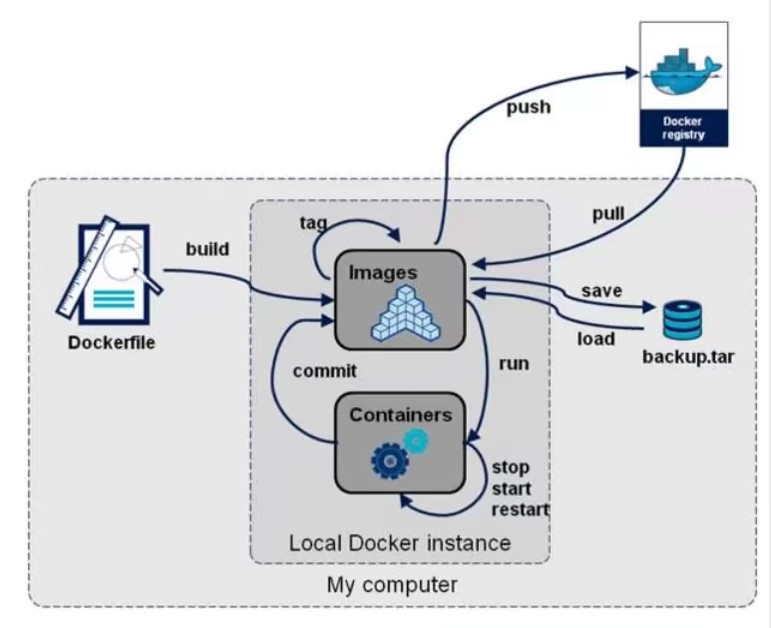
Docker网络

理解Docker0

清空所有环境

测试
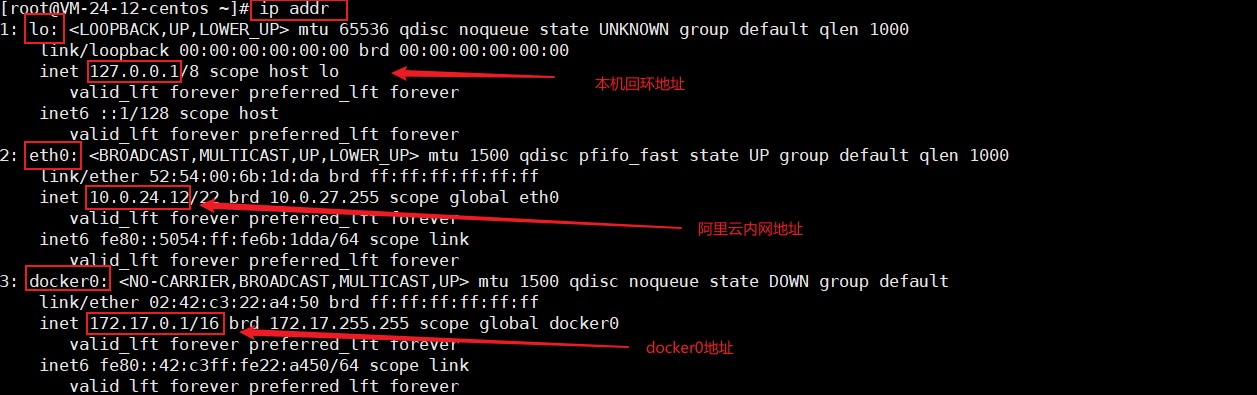
三个网络

1
# 问题:docker 是如何处理容器网络访问的?

1
2
3
4
5
6
7
8
9
10
11
12
13
14
15
16
17
18
19
20
21
22
23
24
25
26
#[root@VM-24-12-centos ~]# docker run -d -P --name tomcat01 tomcat

# 查看容器内部网络地址 ip addr, 发现容器启动的时候会得到一个eth0@if262 ip地址,docker分配的
# 没有ip指令的,进入容器执行apt update && apt install -y iproute2
# ping指令apt update && apt install -y inetutils-ping
[root@VM-24-12-centos ~]# docker exec -it tomcat01 ip addr
1: lo: <LOOPBACK,UP,LOWER_UP> mtu 65536 qdisc noqueue state UNKNOWN group default qlen 1000
link/loopback 00:00:00:00:00:00 brd 00:00:00:00:00:00
inet 127.0.0.1/8 scope host lo
valid_lft forever preferred_lft forever
70: eth0@if71: <BROADCAST,MULTICAST,UP,LOWER_UP> mtu 1500 qdisc noqueue state UP group default
link/ether 02:42:ac:11:00:02 brd ff:ff:ff:ff:ff:ff link-netnsid 0
inet 172.17.0.2/16 brd 172.17.255.255 scope global eth0
valid_lft forever preferred_lft forever

# 思考,Linux能不能ping通容器内部
[root@VM-24-12-centos ~]# ping 172.17.0.2
PING 172.17.0.2 (172.17.0.2) 56(84) bytes of data.
64 bytes from 172.17.0.2: icmp_seq=1 ttl=64 time=0.059 ms
64 bytes from 172.17.0.2: icmp_seq=2 ttl=64 time=0.051 ms
64 bytes from 172.17.0.2: icmp_seq=3 ttl=64 time=0.054 ms
64 bytes from 172.17.0.2: icmp_seq=4 ttl=64 time=0.052 ms
64 bytes from 172.17.0.2: icmp_seq=5 ttl=64 time=0.053 ms
^C

# 可以ping通

原理

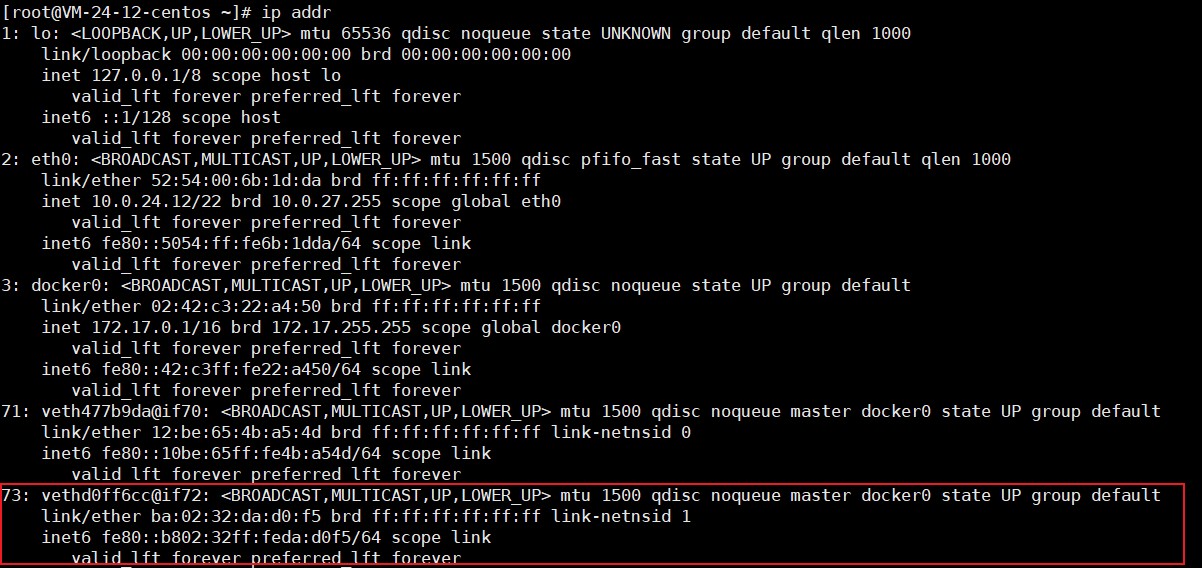
  1. 我们每启动一个docker容器,docker就会给docker容器分配一个ip,我们只要安装了docker,就会有一个网卡docker0

    桥接模式,使用的技术是veth-pair技术

    再次测试ip addr
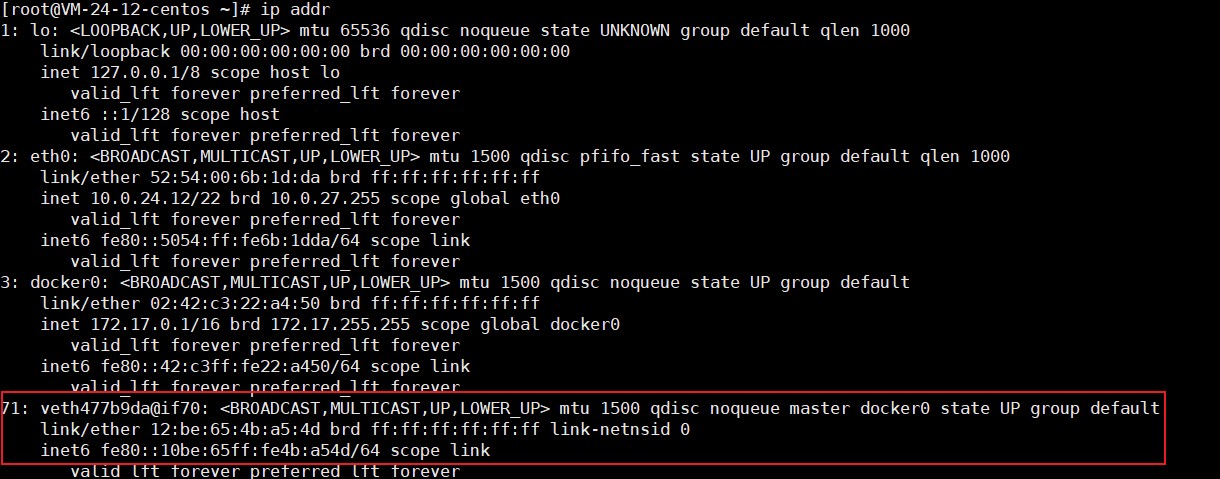
  2. 再启动一个容器测试,发现又多了一对网卡

    1
    2
    3
    4
    # 我们发现这些容器带来的网卡,都是一对一对的
    # veth-pair 就是一对虚拟设备接口,他们都是成对出现的,一端连着协议,一端彼此相邻
    # 正因为有这个特性,veth-pair充电一个桥梁,连着各种虚拟网络设备的
    # Openstac,Docker容器之间的连接,OVS的连接,都是使用veth-pair技术
  3. 我们来测试 tomcat01 和 tomcat02

    1
    2
    3
    4
    5
    6
    7
    8
    [root@VM-24-12-centos ~]# docker exec -it tomcat02 ping 172.17.0.2
    PING 172.17.0.2 (172.17.0.2) 56(84) bytes of data.
    64 bytes from 172.17.0.2: icmp_seq=1 ttl=64 time=0.139 ms
    64 bytes from 172.17.0.2: icmp_seq=2 ttl=64 time=0.064 ms
    64 bytes from 172.17.0.2: icmp_seq=3 ttl=64 time=0.068 ms
    ^C

    # 结论:容器和容器间是可以互相ping通的

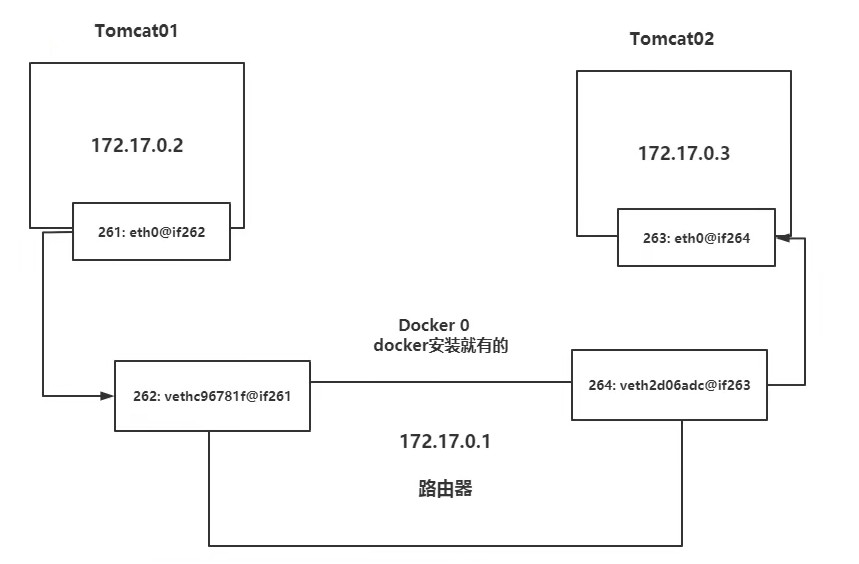
结论:tomcat01和tomcat02是共用的一个路由器,docker0

所有的容器不指定网络的情况下,都是docker0路由的,docker会给我们的容器分配一个默认的可用IP

小结

Docker使用的是Linux的桥接,宿主机中的一个Docker容器的网络 docker0
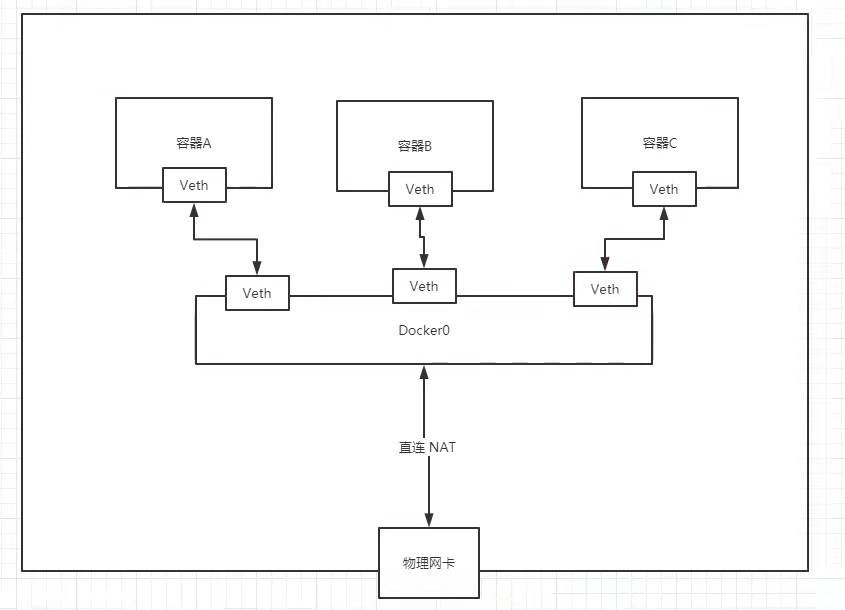
​ Docker中所有的网络接口都是虚拟的。虚拟的转发效率高(内网传递文件)

​ 只要容器删除,对应的网桥一堆就没了

思考一个场景,我们编写一个微服务,database url=ip:,项目部重启,数据库ip换掉了,我们希望可以处理这个问题,可以名字来进行访问容器?

1
2
3
4
5
6
7
8
9
10
11
12
13
14
15
16
17
18
[root@VM-24-12-centos ~]# docker exec -it tomcat02 ping docker01
ping: docker01: Name or service not known

# 如何解决这个问题?
[root@VM-24-12-centos ~]# docker exec -it tomcat02 ping tomcat01
ping: tomcat01: Name or service not known
# 通过--link就可以解决
[root@VM-24-12-centos ~]# docker run -d -P --name tomcat03 --link tomcat02 tomcat
40f1831102ec395d004511311d4929d51ac2f6c0b2b74660795ed475c182d951
[root@VM-24-12-centos ~]# docker exec -it tomcat03 ping tomcat02
PING tomcat02 (172.17.0.3): 56 data bytes
64 bytes from 172.17.0.3: icmp_seq=0 ttl=64 time=0.107 ms
64 bytes from 172.17.0.3: icmp_seq=1 ttl=64 time=0.087 ms
64 bytes from 172.17.0.3: icmp_seq=2 ttl=64 time=0.081 ms

# 反向可以ping通吗?
[root@VM-24-12-centos ~]# docker exec -it tomcat02 ping tomcat03
ping: tomcat03: Name or service not known

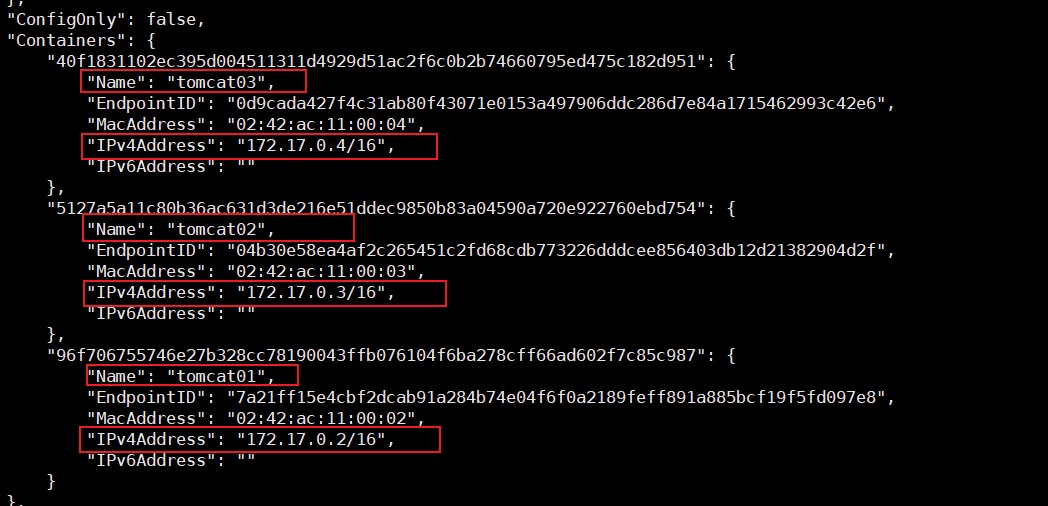
探索:inspect!

其实这个tomcat03就是在本地配置了tomcat02的配置

1
2
3
4
5
6
7
8
9
10
# 查看hosts配置,在这里可以发现
[root@VM-24-12-centos ~]# docker exec -it tomcat03 cat /etc/hosts
127.0.0.1 localhost
::1 localhost ip6-localhost ip6-loopback
fe00::0 ip6-localnet
ff00::0 ip6-mcastprefix
ff02::1 ip6-allnodes
ff02::2 ip6-allrouters
172.17.0.3 tomcat02 5127a5a11c80
172.17.0.4 40f1831102ec

本质探索:–link就是我们在hosts配置中增加了一个172.17.0.3 tomcat02 5127a5a11c80

不建议使用–link

自定义网络,不适用docker0

docker0问题:它不支持容器名连接访问

自定义网络

查看所有的docker网络

1
2
3
4
5
[root@VM-24-12-centos ~]# docker network ls
NETWORK ID NAME DRIVER SCOPE
9015d2de5076 bridge bridge local
d424bc564388 host host local
c05e1cec9830 none null local

网络模式

bridge:桥接docker(默认)

none:不配置网络

host:和宿主机共享网络

container:容器网络连通(用得少,局限性大)

测试

1
2
3
4
5
6
7
8
9
10
11
12
13
14
15
16
# 我们直接启动的命令 --net bridge。而这个就是我们的docker0
docker run -d -P --name tomcat01 tomcat
docker run -d -P --name tomcat01 --net bridge tomcat

# docker0特点:默认,域名不能访问, --link可以打通连接

# 我们可以自定义一个网络
[root@VM-24-12-centos ~]# docker network create --driver bridge --subnet 192.168.0.0/16 --gateway 192.168.0.1 mynet
d52c8dfc3f43e3093db8fac8610a6bfcb730dc94130f348b35e6a8c724063bfd
[root@VM-24-12-centos ~]# docker network ls
NETWORK ID NAME DRIVER SCOPE
9015d2de5076 bridge bridge local
d424bc564388 host host local
d52c8dfc3f43 mynet bridge local
c05e1cec9830 none null local

我们自己的网络就创建好了

1
2
3
4
5
6
7
8
9
10
11
12
13
14
15
16
17
18
19
20
21
22
23
24
25
26
27
28
29
30
31
32
33
34
35
36
37
38
39
40
41
42
43
44
45
46
47
48
49
50
51
52
53
54
55
56
57
58
59
60
61
62
63
64
65
66
[root@VM-24-12-centos ~]# docker network inspect mynet
[
{
"Name": "mynet",
"Id": "d52c8dfc3f43e3093db8fac8610a6bfcb730dc94130f348b35e6a8c724063bfd",
"Created": "2022-01-15T19:26:58.202086579+08:00",
"Scope": "local",
"Driver": "bridge",
"EnableIPv6": false,
"IPAM": {
"Driver": "default",
"Options": {},
"Config": [
{
"Subnet": "192.168.0.0/16",
"Gateway": "192.168.0.1"
}
]
},
"Internal": false,
"Attachable": false,
"Ingress": false,
"ConfigFrom": {
"Network": ""
},
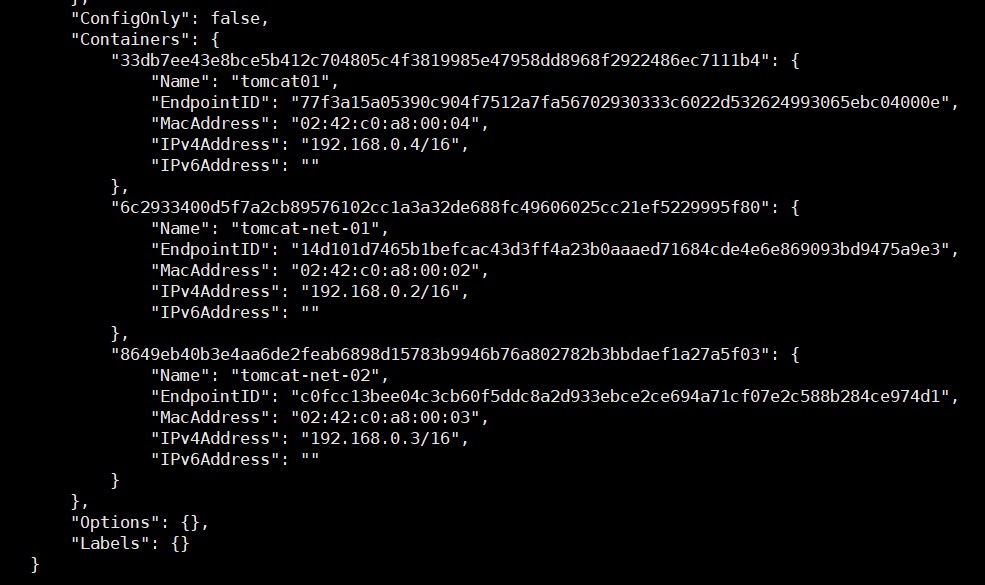
"ConfigOnly": false,
"Containers": {
"6c2933400d5f7a2cb89576102cc1a3a32de688fc49606025cc21ef5229995f80": {
"Name": "tomcat-net-01",
"EndpointID": "14d101d7465b1befcac43d3ff4a23b0aaaed71684cde4e6e869093bd9475a9e3",
"MacAddress": "02:42:c0:a8:00:02",
"IPv4Address": "192.168.0.2/16",
"IPv6Address": ""
},
"8649eb40b3e4aa6de2feab6898d15783b9946b76a802782b3bbdaef1a27a5f03": {
"Name": "tomcat-net-02",
"EndpointID": "c0fcc13bee04c3cb60f5ddc8a2d933ebce2ce694a71cf07e2c588b284ce974d1",
"MacAddress": "02:42:c0:a8:00:03",
"IPv4Address": "192.168.0.3/16",
"IPv6Address": ""
}
},
"Options": {},
"Labels": {}
}
]

# 再次测试
[root@VM-24-12-centos ~]# docker exec -it tomcat-net-01 ping 192.168.0.3
PING 192.168.0.3 (192.168.0.3): 56 data bytes
64 bytes from 192.168.0.3: icmp_seq=0 ttl=64 time=0.101 ms
64 bytes from 192.168.0.3: icmp_seq=1 ttl=64 time=0.073 ms
64 bytes from 192.168.0.3: icmp_seq=2 ttl=64 time=0.083 ms
^C--- 192.168.0.3 ping statistics ---
3 packets transmitted, 3 packets received, 0% packet loss
round-trip min/avg/max/stddev = 0.073/0.086/0.101/0.000 ms

# 现在不使用--link也可以ping名字了
[root@VM-24-12-centos ~]# docker exec -it tomcat-net-01 ping tomcat-net-02
PING tomcat-net-02 (192.168.0.3): 56 data bytes
64 bytes from 192.168.0.3: icmp_seq=0 ttl=64 time=0.080 ms
64 bytes from 192.168.0.3: icmp_seq=1 ttl=64 time=0.093 ms
64 bytes from 192.168.0.3: icmp_seq=2 ttl=64 time=0.083 ms
^C--- tomcat-net-02 ping statistics ---
3 packets transmitted, 3 packets received, 0% packet loss
round-trip min/avg/max/stddev = 0.080/0.085/0.093/0.000 ms

自定义的网络docker都已经帮我们维护好了对应的关系,推荐我们平时这样使用网络

好处:

redis - 不同的集群使用不用的网络,保证集群是安全和健康的

mysql - 不同的集群使用不同的网络,保证集群是安全和健康的

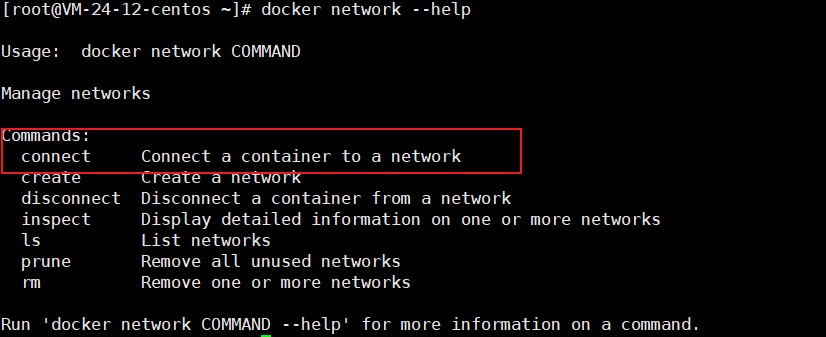
网络连通
30

1
2
3
4
5
6
# 测试打通 tomcat01 --mynet

# 连通之后就是将 tomcat01 放到了 mynet 网络下

# 一个容器两个ip地址
# 阿里云服务 公网ip 私网ip

1
2
3
4
5
6
7
8
9
10
![32](D:\Learning\PersonalBlog\CodeChenBlog\source\_posts\docker-base\32.jpg)# tomcat01可以ping成功了
[root@VM-24-12-centos ~]# docker exec -it tomcat01 ping tomcat-net-01
PING tomcat-net-01 (192.168.0.2): 56 data bytes
64 bytes from 192.168.0.2: icmp_seq=0 ttl=64 time=0.089 ms
64 bytes from 192.168.0.2: icmp_seq=1 ttl=64 time=0.085 ms
64 bytes from 192.168.0.2: icmp_seq=2 ttl=64 time=0.099 ms

# tomcat02没有打通
[root@VM-24-12-centos ~]# docker exec -it tomcat02 ping tomcat-net-01
ping: unknown host

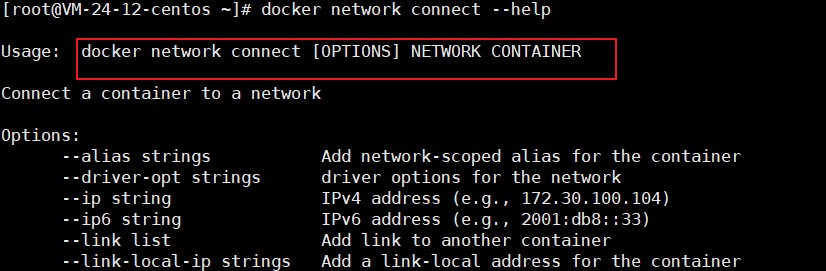
结论:假设要跨网络操作别人,就需要使用docker network connect 连通

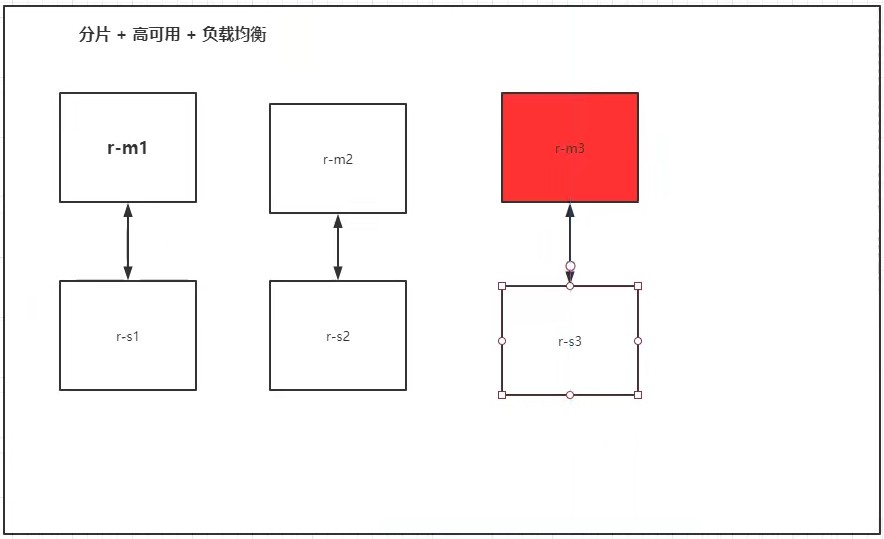
实战:部署Redis集群
1
2
3
4
5
6
7
8
9
10
11
12
13
14
15
16
17
18
19
20
21
22
23
24
25
26
27
28
29
30
31
32
33
34
35
36
37
38
39
40
41
42
43
44
45
46
47
48
49
50
51
52
53
54
55
56
57
58
59
60
61
62
63
64
65
66
67
68
69
70
71
72
73
74
75
76
77
78
79
80
81
82
83
84
85
86
87
88
89
90
91
92
93
94
95
96
97
98
# 创建网卡
[root@VM-24-12-centos ~]# docker network create redis --subnet 172.38.0.0/16
884ebcd83c61febde438596b1edfb53c7df22b814be5eb4c3b67db2b594b9caa
[root@VM-24-12-centos ~]# docker network ls
NETWORK ID NAME DRIVER SCOPE
9015d2de5076 bridge bridge local
d424bc564388 host host local
d52c8dfc3f43 mynet bridge local
c05e1cec9830 none null local
884ebcd83c61 redis bridge local
[root@VM-24-12-centos ~]#

# 通过脚本创建六个redis配置
for port in $(seq 1 6); \
do \
mkdir -p /mydata/redis/node-${port}/conf
cat << EOF >/mydata/redis/node-${port}/conf/redis.conf
port 6379
bind 0.0.0.0
cluster-enabled yes
cluster-config-file nodes.conf
cluster-node-timeout 5000
cluster-announce-ip 172.38.0.1${port}
cluster-announce-port 6379
cluster-announce-bus-port 16379
appendonly yes
EOF
done

# 启动
docker run -p 637${port}:6379 -p 1637${port}:16379 --name redis-${port} \
-v /mydata/redis/node-${port}/data:/data \
-v /mydata/redis/node-${port}/conf/redis.conf:/etc/redis/redis.conf \
-d --net redis --ip 172.38.0.1${port} redis:5.0.9-alpine3.11 redis-server /etc/redis/redis.conf; \

# 一个一个的启动
docker run -p 6371:6379 -p 16371:16379 --name redis-1 \
-v /mydata/redis/node-1/data:/data \
-v /mydata/redis/node-1/conf/redis.conf:/etc/redis/redis.conf \
-d --net redis --ip 172.38.0.11 redis:5.0.9-alpine3.11 redis-server /etc/redis/redis.conf

docker run -p 6376:6379 -p 16376:16379 --name redis-6 \
-v /mydata/redis/node-6/data:/data \
-v /mydata/redis/node-6/conf/redis.conf:/etc/redis/redis.conf \
-d --net redis --ip 172.38.0.16 redis:5.0.9-alpine3.11 redis-server /etc/redis/redis.conf

# 创建集群
[root@VM-24-12-centos redis]# docker exec -it redis-1 /bin/sh
/data # redis-cli --cluster create 172.38.0.11:6379 172.38.0.12:6379 172.38.0.13:6379 172.38.0.14:6379 172.38.0.15:6379 172.38.0.16:6379 --cl
uster-replicas 1
>>> Performing hash slots allocation on 6 nodes...
Master[0] -> Slots 0 - 5460
Master[1] -> Slots 5461 - 10922
Master[2] -> Slots 10923 - 16383
Adding replica 172.38.0.15:6379 to 172.38.0.11:6379
Adding replica 172.38.0.16:6379 to 172.38.0.12:6379
Adding replica 172.38.0.14:6379 to 172.38.0.13:6379
M: 7974a0d896bc29eb2c3327e1323ea57690636813 172.38.0.11:6379
slots:[0-5460] (5461 slots) master
M: 717715dd5d6410d67f5409a62fda87c57cdd9442 172.38.0.12:6379
slots:[5461-10922] (5462 slots) master
M: 1cebf3078d1560ab9e2de241f395912b8d1864cd 172.38.0.13:6379
slots:[10923-16383] (5461 slots) master
S: 44017ab43f38cc76c48b583709069fa03c4acb5e 172.38.0.14:6379
replicates 1cebf3078d1560ab9e2de241f395912b8d1864cd
S: 90d32dcaa9a977c61bcdb6f85186b1831f782286 172.38.0.15:6379
replicates 7974a0d896bc29eb2c3327e1323ea57690636813
S: 8059c7709198db5c32c9153c0a9eb3601023ef6b 172.38.0.16:6379
replicates 717715dd5d6410d67f5409a62fda87c57cdd9442
Can I set the above configuration? (type 'yes' to accept): yes
>>> Nodes configuration updated
>>> Assign a different config epoch to each node
>>> Sending CLUSTER MEET messages to join the cluster
Waiting for the cluster to join
...
>>> Performing Cluster Check (using node 172.38.0.11:6379)
M: 7974a0d896bc29eb2c3327e1323ea57690636813 172.38.0.11:6379
slots:[0-5460] (5461 slots) master
1 additional replica(s)
M: 717715dd5d6410d67f5409a62fda87c57cdd9442 172.38.0.12:6379
slots:[5461-10922] (5462 slots) master
1 additional replica(s)
S: 44017ab43f38cc76c48b583709069fa03c4acb5e 172.38.0.14:6379
slots: (0 slots) slave
replicates 1cebf3078d1560ab9e2de241f395912b8d1864cd
S: 8059c7709198db5c32c9153c0a9eb3601023ef6b 172.38.0.16:6379
slots: (0 slots) slave
replicates 717715dd5d6410d67f5409a62fda87c57cdd9442
S: 90d32dcaa9a977c61bcdb6f85186b1831f782286 172.38.0.15:6379
slots: (0 slots) slave
replicates 7974a0d896bc29eb2c3327e1323ea57690636813
M: 1cebf3078d1560ab9e2de241f395912b8d1864cd 172.38.0.13:6379
slots:[10923-16383] (5461 slots) master
1 additional replica(s)
[OK] All nodes agree about slots configuration.
>>> Check for open slots...
>>> Check slots coverage...
[OK] All 16384 slots covered.

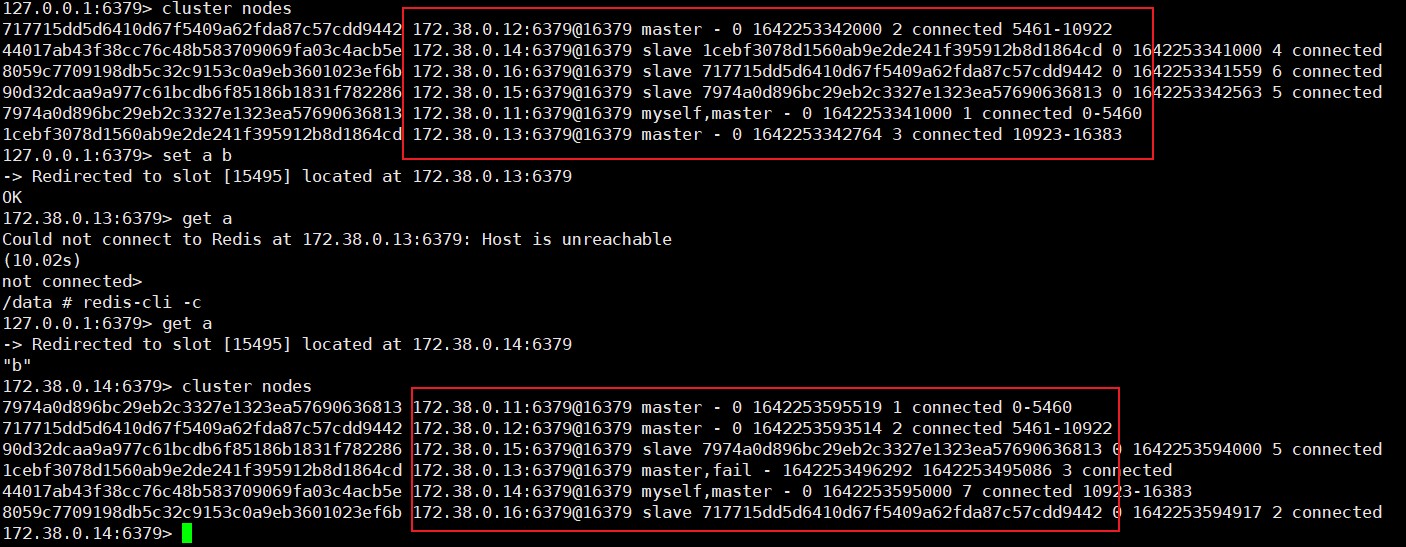
docker搭建redis集群完成

使用docker之后,所有的技术都会慢慢的变得简单起来!

Docker Compose

Docker Swarm

CI/CD之Jenkins

资料来源于狂神讲Docker教学视频。

https://www.bilibili.com/video/BV1og4y1q7M4?p=40&spm_id_from=333.1007.top_right_bar_window_history.content.click